Website Pertamamu
Buat File HTML Baru
Di bagian sebelumnya sudah kujelasin gimana cara membuka file baru. Jadi kalian sepertinya sudah punya file index.html yang bisa langsung kalian isi. Kalau belum, kalian bikin file baru bernama index.html. Buka filenya dan isi dengan ini.
<!DOCTYPE html>
<html>
<head>
	<meta charset="utf-8">
	<meta name="viewport" content="width=device-width, initial-scale=1">
	<title>Website Pertamaku</title>
</head>
<body>
	<h1>Halo Websiteku</h1>
</body>
</html>
Setelah itu simpan.
Buka File HTML Kalian di Browser
1. Untuk Pengguna Komputer
Untuk pengguna Desktop (Windows / Mac / Linux) Ada dua cara membuka html di browser kalian. Untuk no dua khusus bagi kalian yang menggunakan Visual Studio Code.
Cara #1 Buka File .html nya Dari File Explorer
Buka File Explorer dan Navigasi ke lokasi file html kalian. Seperti contoh ini lokasi file di laptopku:
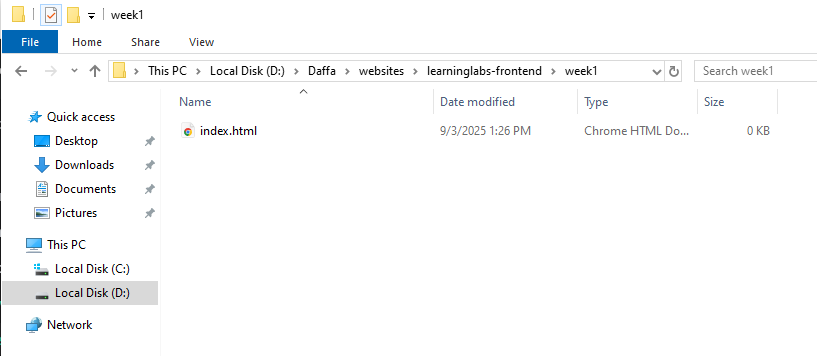
Double click file HTML-nya. Setelah itu window browser akan terbuka dan menampilkan website html kalian.
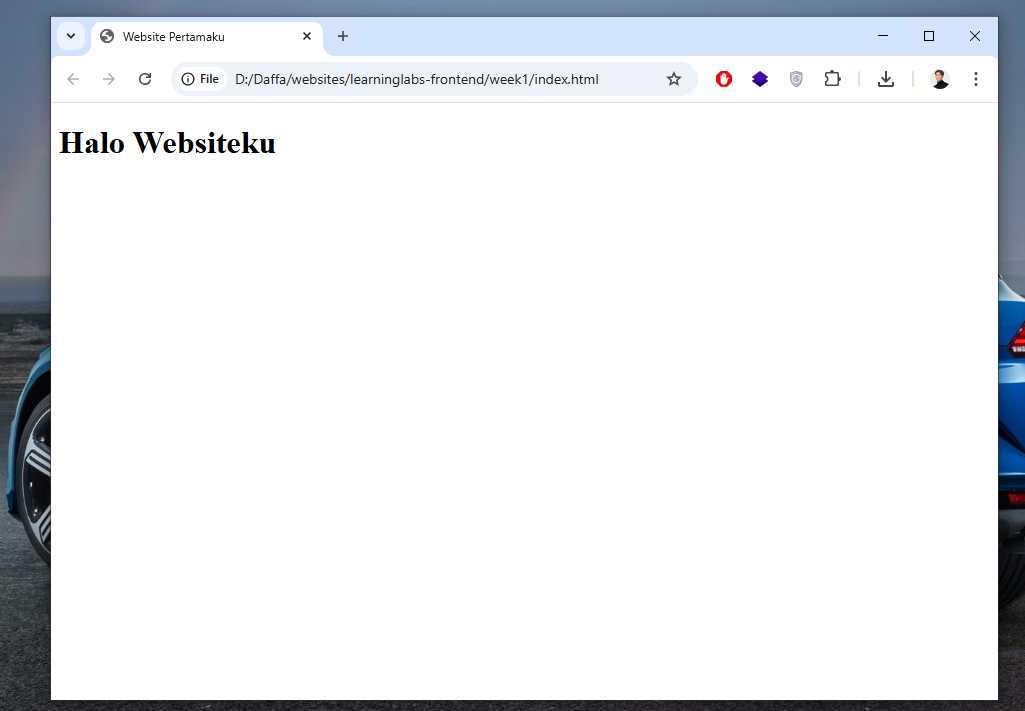
Setiap kali kalian mengubah isi file index.html, kalian harus refresh tab website kalian untuk melihat perubahan.
Cara #2 Pakai Live Server
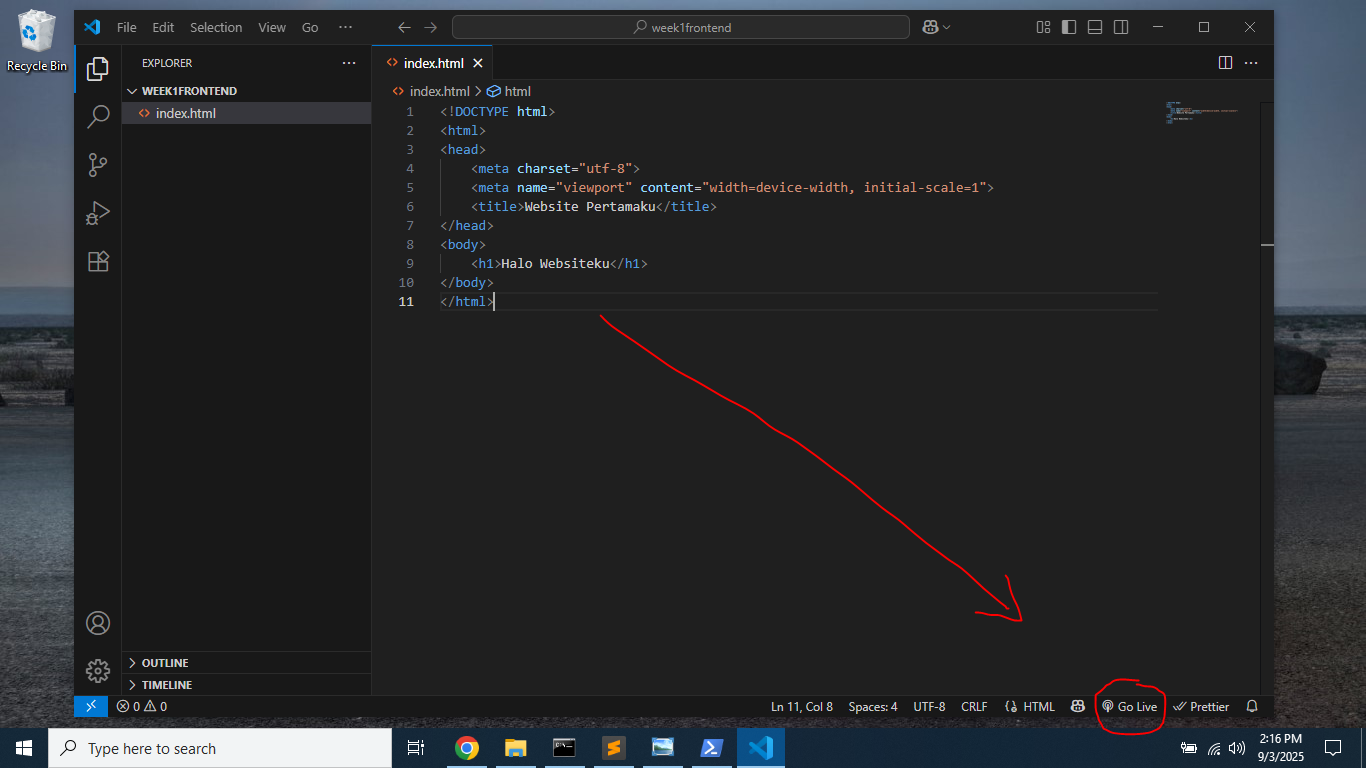
Kalau kalian sudah install live server. Kalau belum bisa cek di sini Di bagian pojok kanan bawah VS Code ada icon Go Live
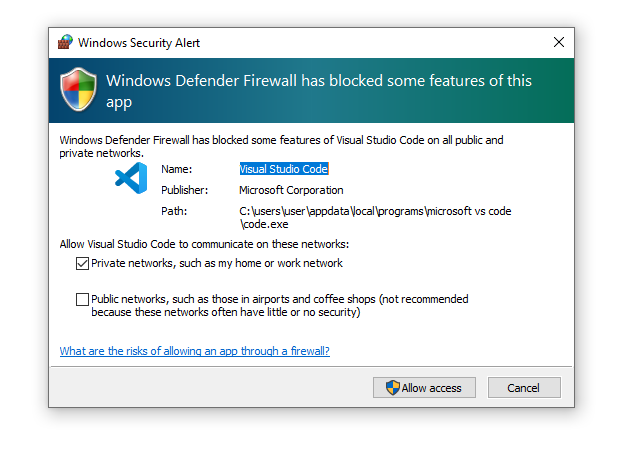
Apabila muncul ini, silakan klik Allow Access.
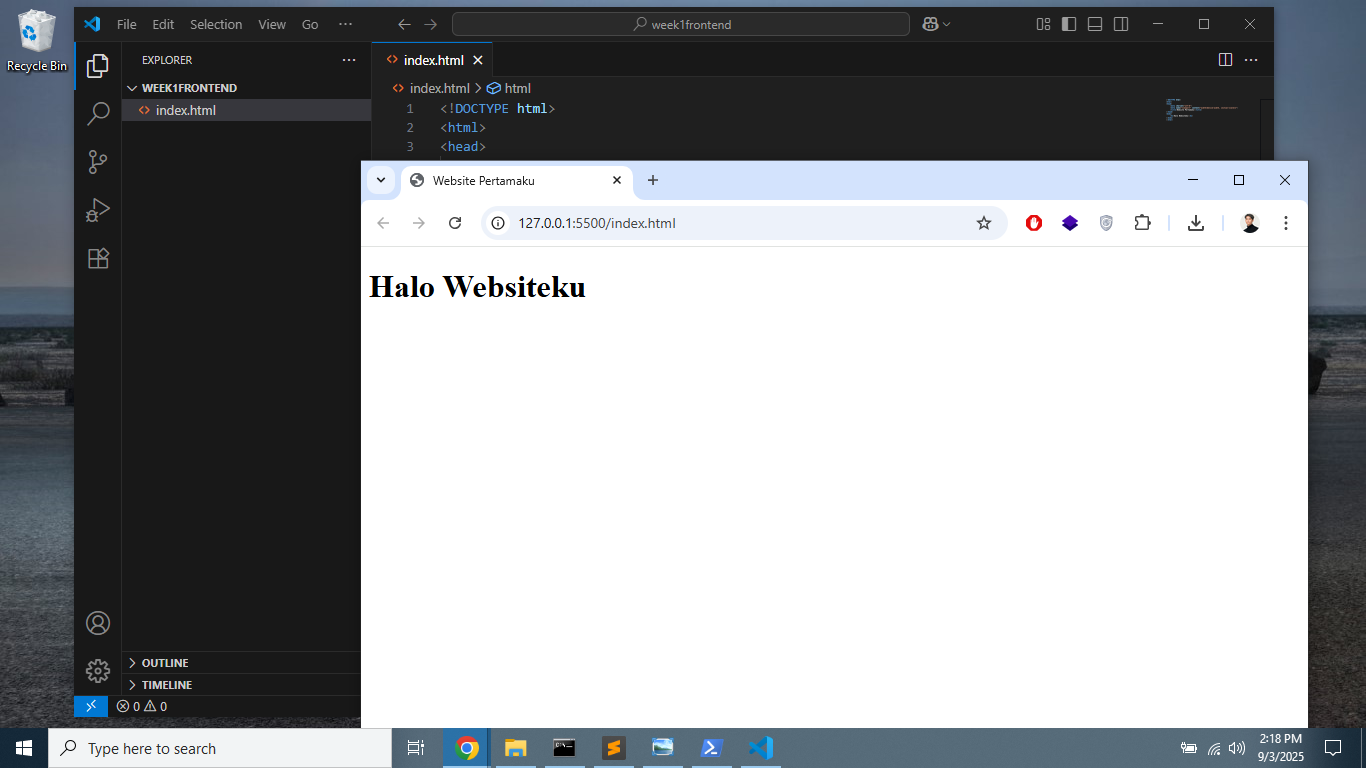
Setelah itu window browser default kalian terbuka dan menampilkan website kalian di localhost:5500/index.html atau 127.0.0.1:5500/index.html. Oh iya ini local ya jadi cuman bisa dibuka di komputer kalian. Belum bisa kalian share ke temen kalian eheheehehe.
2. Untuk Pengguna HP
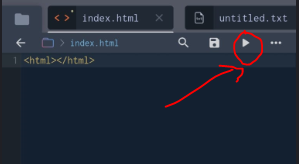
Untuk User HP / Mobile yang menggunakan TrebEdit seperti yang aku jelasin di bagian ini. Bisa langsung klik tombol play ini dan website kalian bisa terlihat previewnya.
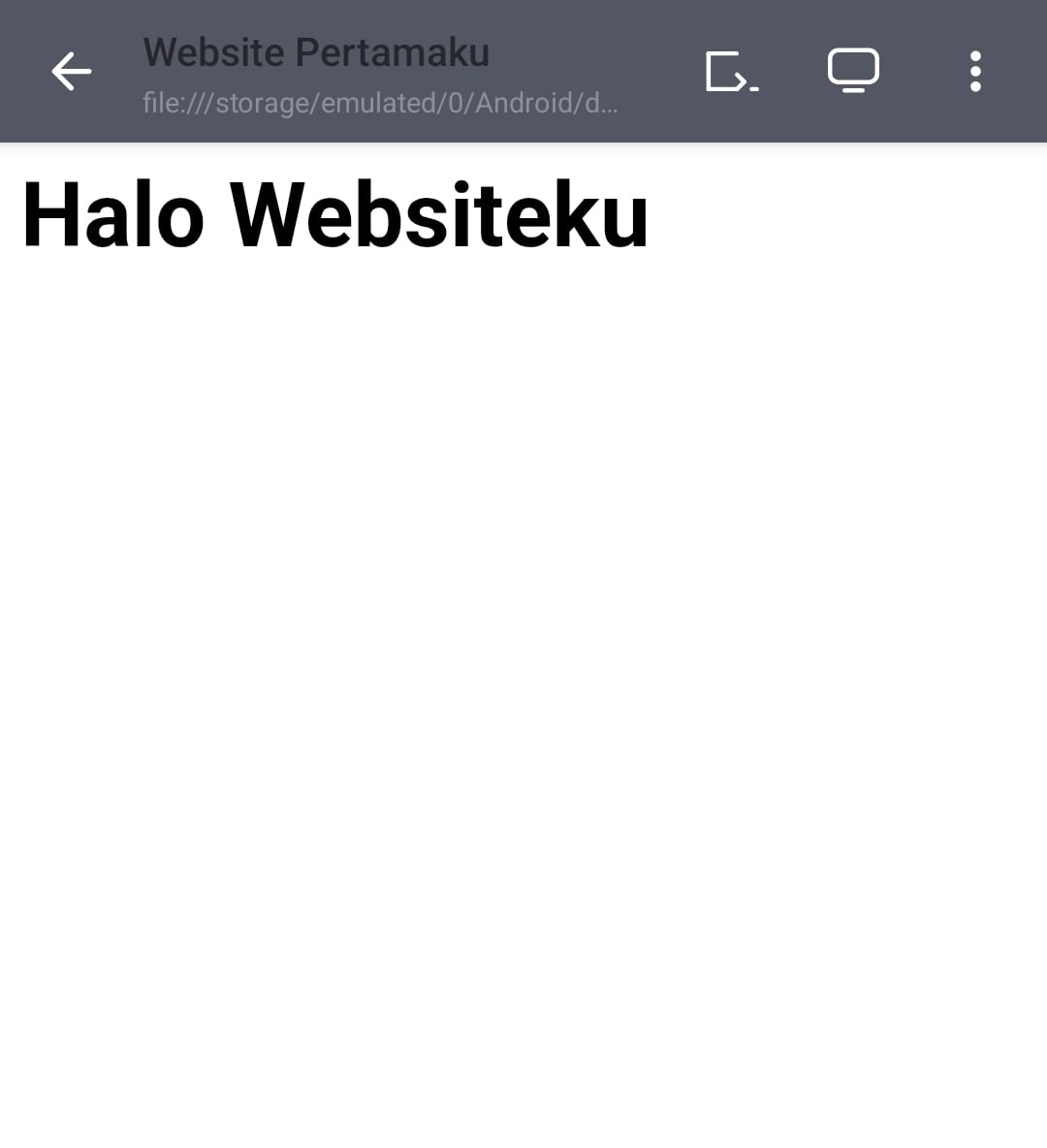
Seperti ini hasilnya di HP:
Yak begitulah cara membuat dan ngelihat website kalian di Komputer / HP. Kalau kalian masi kebingungan atau ada kendala bisa tanya di grup atau DM aku. Semangat yaaa.